

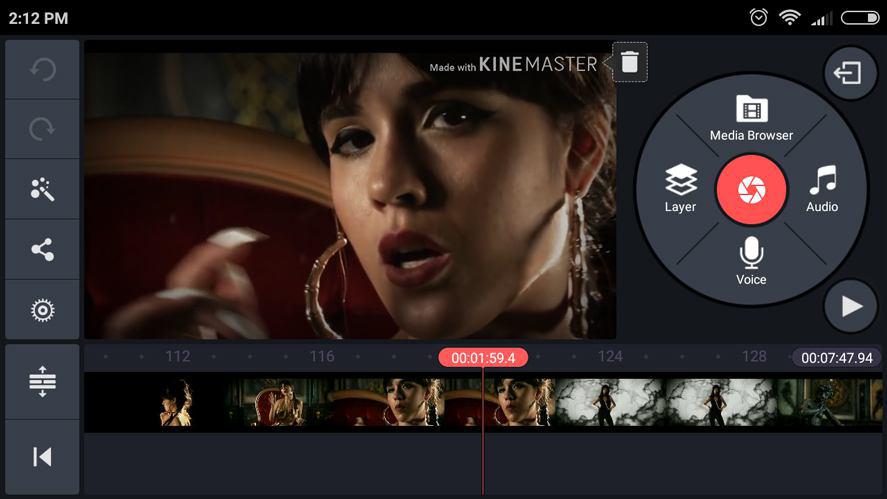
Ingin mempelajari rahasia video berkualitas profesional yang menarik perhatian orang? Apa pun jenis konten yang Anda buat, baik vlog, film pendek, atau video TikTok, menerapkan filter warna di KineMaster dapat membuat konten Anda menonjol. KineMaster Mod APK, aplikasi pengeditan seluler tercanggih saat ini, menghadirkan fitur gradasi warna mutakhir langsung ke ponsel Anda. Dari penyesuaian kecerahan dan rona warna yang halus hingga penerapan filter sinematik, KineMaster menyederhanakan proses penambahan sentuhan halus dan emosional pada video Anda.
Apa Itu Filter Warna?
Filter warna, juga disebut sebagai gradasi warna atau filter koreksi, mengubah nada dan suasana video. Dengan sedikit penyesuaian, Anda dapat mengubah rekaman Anda dari suram menjadi dramatis atau dari kusam menjadi hidup. Butuh nuansa cerah dan ceria? Gunakan warna-warna hangat seperti oranye dan kuning. Butuh suasana musim dingin yang sejuk dan ceria? Nuansa biru bisa menjadi pilihan.
Cara Menggunakan Filter Warna di KineMaster
Langkah 1: Luncurkan KineMaster dan Impor Proyek Anda
Mulailah dengan membuka KineMaster dan klik “Buat Proyek Baru”. Pilih rasio aspek yang diinginkan (misalnya 9:16 untuk TikTok atau 16:9 untuk YouTube), lalu impor klip atau gambar Anda ke linimasa.
Langkah 2: Akses Menu Filter Warna
KineMaster memiliki beberapa filter warna bawaan yang siap Anda gunakan. Namun, jika Anda menginginkan sesuatu yang istimewa, kunjungi Asset Store. Ketuk ikon di layar Utama atau layar Pengeditan di bagian bawah Roda Media. Buka kategori “Filter Warna” untuk mencari puluhan paket filter tambahan—yang disusun berdasarkan suasana hati, nada, dan gaya visual.
Langkah 3: Pilih dan Sesuaikan Filter Anda
Anda akan menemukan beragam filter seperti:
Hangat – Mencerahkan dengan warna keemasan
Dingin – Menambahkan warna biru dan dingin
Vintage – Menciptakan tampilan seperti film lama
Sinematik – Menciptakan kontras dramatis dan bayangan yang pekat
Langkah 4: Pratinjau dan Sempurnakan
Setelah Anda menerapkan filter, tekan Pratinjau untuk melihat tampilan video Anda dengan warna baru. Jika perlu, tambahkan filter bersama dengan Alat Penyesuaian KineMaster untuk menyesuaikan kecerahan, kontras, saturasi, rona, dan suhu.
Langkah 5: Simpan dan Ekspor
Setelah puas, ketuk tombol Ekspor. Pilih resolusi dan kualitas (1080p direkomendasikan untuk sebagian besar unggahan media sosial), lalu simpan karya Anda. Pastikan untuk tidak mengompres terlalu banyak, atau kualitas warna Anda mungkin menurun.
Tips Pro untuk Gradasi Warna Layaknya Kreator
Cocokkan Warna di Semua Klip: Agar video Anda terlihat mulus, terapkan filter atau pengaturan yang sama di semua klip.
Gunakan Mode Pencampuran: Mode ini dapat memperkuat efek filter dengan mengubah tampilan lapisan satu sama lain.
Warna Mengisahkan Kisah: Manfaatkan beberapa filter untuk membedakan berbagai adegan atau suasana dalam satu video.
Eksperimen: Jangan ragu untuk bereksperimen dengan kombinasi yang siap pakai. Pratinjau langsung KineMaster membantu pengujian ide dengan cepat.
✨ Kesimpulan
Menerapkan filter warna di KineMaster Mod APK bukan hanya soal membuat video Anda keren, tetapi juga soal membangkitkan suasana, membangun nada, dan memengaruhi emosi penonton. Jika Anda mengedit vlog perjalanan, tutorial kecantikan, video, atau film pendek sinematik, gradasi warna adalah salah satu cara termudah untuk meningkatkan kualitas video Anda.