

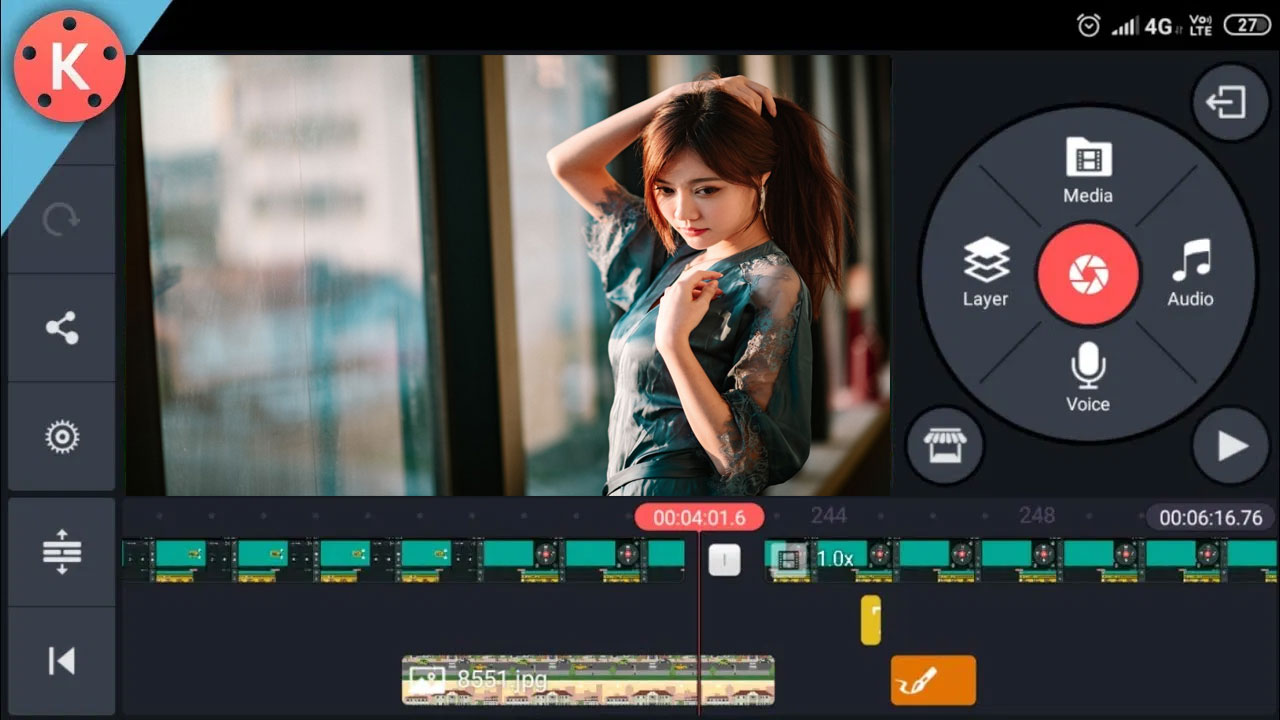
Mobil videolarınıza sinematik ve 3D bir ambiyans katmak isteyen bir içerik üreticisiyseniz, KineMaster Mod APK’nın size sunabileceği güçlü bir koz var: Köşe Sabitleme özelliği. Bu özellik, görsellerinizin, videolarınızın, çıkartmalarınızın veya metinlerinizin her köşesini düzenleyerek onlara doğal bir perspektif ve derinlik kazandırmanıza olanak tanır. Sadece birkaç dokunuşla düz görselleri yüksek enerjili ve dikkat çekici sahnelere dönüştürebilirsiniz.
Köşe Sabitleme Aracı Nedir?
Köşe Sabitleme efekti, bir katmanın (video, fotoğraf, metin, çıkartma vb.) her köşesini bağımsız olarak düzenlemenize olanak tanıyan KineMaster Mod APK’nın öne çıkan özelliklerinden biridir. Yani, görsellere 3D benzeri bir görünüm kazandırmak, ekran yer değiştirmelerini taklit etmek veya hareket halindeki nesneleri izlemek için görüntüleri eğebilir, eğebilir, uzatabilir ve döndürebilirsiniz.
KineMaster’da Köşe Pimi Nasıl Kullanılır: Adım Adım
✅ 1. Adım: Projenizi Açın
Makinenizde KineMaster’ı açın ve temel videonuzu veya görselinizi zaman çizelgesine ekleyin. Bu sizin tuvaliniz.
✅ 2. Adım: Katman Ekleme
Şimdi, “Katman” seçeneğine dokunun ve eklemek istediğiniz öğeyi seçin: fotoğraf, video klip, çıkartma veya metin. Köşe Pimi ile değiştireceğiniz öğe budur.
✅ 3. Adım: Köşe Pimi Aracını Açın
Katmanınızı seçtikten sonra, düzenleme menüsünden “Köşe Pimi” seçeneğini arayın. Dokunun, katmanınızda dört hareketli köşe noktası göreceksiniz.
✅ 4. Adım: Taşıyın ve Animasyon Ekleyin
İşte şimdi eğlenceli! Katmanı bükmek veya yeniden şekillendirmek için her köşeyi ayrı ayrı sürükleyin. Sahte açılar oluşturabilir, görseli eğebilir veya arka plan videonuzdaki yüzeyleri takip edecek şekilde sarabilirsiniz.
✅ 5. Adım: Önizleme ve İnce Ayar
Değişiklikleri gerçek zamanlı olarak kontrol etmek için önizleme işlevini kullanın. Bu, çok geç olmadan rahatsız edici açıları veya zamanlama sorunlarını tespit etmenizi sağlar.
✅ 6. Adım: Kaydet ve Dışa Aktar
Parçanız hazır olduğunda Dışa Aktar’a tıklayın. Platformunuz için uygun çözünürlüğü ve formatı seçin; TikTok, YouTube Shorts veya Instagram Reels.
Köşe Pimi için Yaratıcı Kullanımlar
Bu aracı yaratıcı bir şekilde nasıl kullanabileceğinizden hala emin değil misiniz? İşte birkaç öneri:
Ekran Değiştirme: Bir videonun telefondan, televizyondan veya reklam panosundan oynatılıyormuş gibi görünmesini sağlayın.
Nesne Takibi: Hareketli bir nesneyi takip etmek için bir çıkartmayı veya başlığı hizalayın.
Kayan Metin Panelleri: Başlıkları veya alıntıları hareketli bir 3B düzenlemeyle sağlayın.
Animasyon Stilizasyonu: İlginç ve sanatsal efektler eklemek için bir fotoğrafı veya çıkartmayı uzatın.
Perspektif Düzeltme: Görüntüleri veya videoları arka plan videonuzun açılarıyla hizalama.
Köşe Sabitleme aracı efektlerle ilgili değil, perspektif aracılığıyla hikayeler anlatmakla ilgilidir.
Sonuç: Mobil Düzenlemeleri Geliştirme
KineMaster Mod APK’sındaki Köşe Sabitleme ile sınır yok. İnce perspektif ayarlarından güçlü görsel efektlere kadar, mobil editörlerin masaüstü düzeyinde hareketli grafiklerle avuçlarının içinde çalışmasını sağlar.
Öyleyse bir sonraki video projeniz üzerinde çalışmaya başlayın, Köşe Sabitleme’yi deneyin ve düz çekimlerinizin dinamik etkileşimle canlanmasını izleyin. Yaratıcılığınızı serbest bırakın; gerisini KineMaster halleder!