

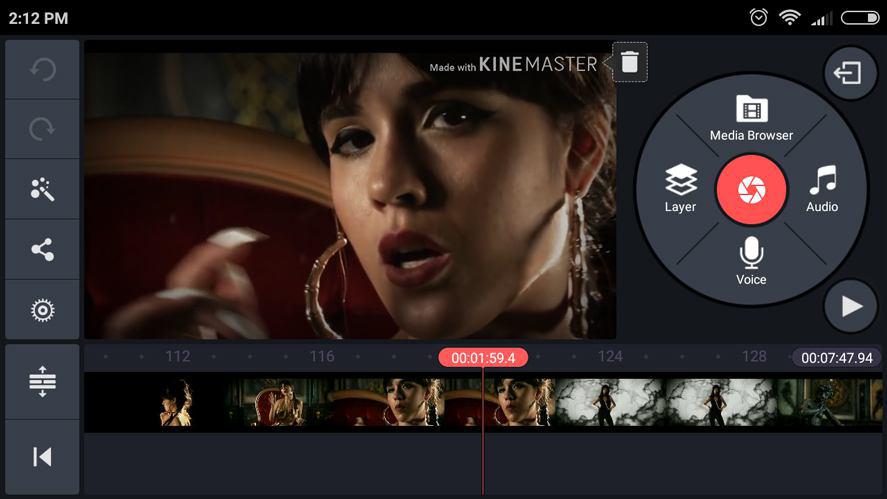
İnsanların dikkatini çeken profesyonel kalitede videoların sırrını öğrenmek ister misiniz? İster bir vlog, ister kısa film veya TikTok videosu olsun, ne tür içerik oluşturuyor olursanız olun, KineMaster’da renk filtreleri uygulamak içeriğinizin öne çıkmasını sağlayabilir. Günümüzün en gelişmiş mobil düzenleme uygulaması olan KineMaster Mod APK, en yeni renk derecelendirme özelliklerini doğrudan telefonunuza getiriyor. Parlaklık ve tonlardaki ince ayarlamalardan sinematik filtreler uygulamaya kadar, KineMaster videolarınıza rafine ve duygusal bir dokunuş katma sürecini basitleştirir.
Renk Filtreleri Nelerdir?
Renk derecelendirme veya düzeltme filtreleri olarak da bilinen renk filtreleri, bir videonun tonunu ve atmosferini dönüştürür. Minimum ayarlama ile çekimlerinizi kasvetliden dramatike veya donuktan canlıya dönüştürebilirsiniz. Güneşli ve neşeli bir havaya mı ihtiyacınız var? Turuncu ve sarı gibi sıcak renkler kullanın. Serin ve kasvetli bir kış atmosferine mi ihtiyacınız var? Mavi tonlar işe yarayacaktır.
KineMaster’da Renk Filtreleri Nasıl Kullanılır?
1. Adım: KineMaster’ı Başlatın ve Projenizi İçe Aktarın
KineMaster’ı açıp “Yeni Proje Oluştur”a tıklayarak başlayın. İstediğiniz en boy oranını seçin (örneğin TikTok için 9:16 veya YouTube için 16:9) ve kliplerinizi veya görsellerinizi zaman çizelgesine aktarın.
2. Adım: Renk Filtreleri Menüsüne Erişin
KineMaster, parmaklarınızın ucunda önceden yüklenmiş birkaç renk filtresi sunar. Ancak, özel bir şey istiyorsanız, Varlık Mağazası’na göz atın. Ana ekrandaki veya Medya Tekerleği’nin altındaki Düzenleme ekranındaki simgeye dokunun. “Renk Filtreleri” kategorisine giderek ruh hali, ton ve görsel stile göre düzenlenmiş düzinelerce ek filtre paketi arasında arama yapın.
3. Adım: Filtrenizi Seçin ve Ayarlayın
Şunlar gibi çeşitli filtreler bulacaksınız:
Sıcak – Altın renklerle aydınlatır
Soğuk – Mavi ve buzlu renkler ekler
Vintage – Eski bir film görünümü oluşturur
Sinematik – Dramatik kontrast ve derin gölgeler oluşturur
4. Adım: Önizleme ve İnce Ayar
Filtreyi uyguladıktan sonra, videonuzun yeni renklerle nasıl görüneceğini görmek için Önizleme’ye basın. Gerekirse, parlaklık, kontrast, doygunluk, renk tonu ve sıcaklıkta ayarlamalar yapmak için filtreyi KineMaster Ayarlama Aracı ile birlikte ekleyin.
5. Adım: Kaydet ve Dışa Aktar
Memnun kaldığınızda, Dışa Aktar düğmesine dokunun. Çözünürlüğü ve kaliteyi seçin (çoğu sosyal medya yüklemesi için 1080p önerilir) ve başyapıtınızı kaydedin. Çok fazla sıkıştırmamaya dikkat edin, aksi takdirde renk kaliteniz düşebilir.
Bir İçerik Üreticisi Gibi Renk Derecelendirmesi İçin Profesyonel İpuçları
Klipler Arası Renk Eşleştirmesi: Videonuzun kusursuz görünmesi için tüm kliplere aynı filtreyi veya ayarları uygulayın.
Karıştırma Modlarını Kullanın: Katmanların birbirine nasıl göründüğünü değiştirerek filtre efektlerini güçlendirebilirler.
Renk Bir Hikaye Anlatır: Tek bir videoda çeşitli sahneleri veya ruh hallerini ayırmak için birden fazla filtre kullanın.
Deneyin: Hazır kombinasyonlarla denemeler yapmaktan çekinmeyin. KineMaster’ın gerçek zamanlı önizlemesi, fikirlerin hızlı bir şekilde test edilmesine yardımcı olur.
✨ Son Düşünceler
KineMaster Mod APK’sında renk filtreleri uygulamak, videonuzun havalı olmasını sağlamaktan ibaret değildir; bir ruh hali uyandırmak, bir ton oluşturmak ve izleyicinizin duygularını etkilemektir. Seyahat vlog’ları, güzellik eğitimleri, videolar veya sinematik kısa filmler düzenliyorsanız, renk derecelendirmesi oyununuzu bir üst seviyeye taşımanın en basit yollarından biridir.