

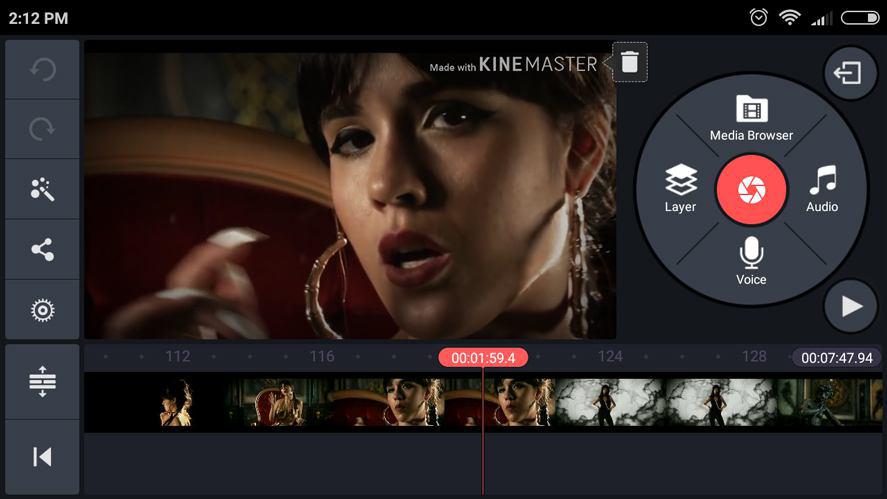
Хотите узнать секрет создания видео профессионального качества, которые привлекают внимание зрителей? Какой бы контент вы ни создавали, будь то видеоблог, короткометражный фильм или видео для TikTok, применение цветовых фильтров в KineMaster поможет сделать ваш контент выдающимся. Мод KineMaster APK, самое передовое на сегодняшний день мобильное приложение для редактирования, предлагает передовые функции цветокоррекции прямо на вашем телефоне. От тонкой настройки яркости и оттенка до применения кинематографических фильтров, KineMaster упрощает процесс добавления изысканных и эмоциональных штрихов в ваши видео.
Что такое цветовые фильтры?
Цветовые фильтры, также называемые фильтрами цветокоррекции или коррекции, преображают тон и атмосферу видео. С помощью минимальных настроек вы можете превратить свои кадры из мрачных в драматичные или из тусклых в яркие. Нужна солнечная, жизнерадостная атмосфера? Используйте теплые цвета, такие как оранжевый и желтый. Нужна прохладная, мрачная зимняя атмосфера? Синие оттенки подойдут.
Как использовать цветные фильтры в KineMaster
Шаг 1: Запустите KineMaster и импортируйте свой проект
Откройте KineMaster и нажмите «Создать новый проект». Выберите нужное соотношение сторон (например, 9:16 для TikTok или 16:9 для YouTube) и импортируйте клипы или изображения на временную шкалу.
Шаг 2: Откройте меню цветных фильтров
В KineMaster есть несколько предустановленных цветных фильтров. Однако, если вам нужно что-то особенное, загляните в магазин ресурсов. Нажмите на значок на главном экране или на экране редактирования в нижней части медиа-колеса. Перейдите в категорию «Цветные фильтры», чтобы просмотреть десятки дополнительных наборов фильтров, отсортированных по настроению, тону и визуальному стилю.
Шаг 3: Выберите и настройте фильтр
Вы найдете множество фильтров, таких как:
Тёплый — добавляет золотистые оттенки
Холодный — добавляет синие и морозные тона
Винтажный — создаёт эффект старого фильма
Кинематографический — создаёт драматический контраст и глубокие тени
Шаг 4: Предварительный просмотр и тонкая настройка
После применения фильтра нажмите «Предварительный просмотр», чтобы увидеть, как будет выглядеть ваше видео с новыми цветами. При необходимости используйте фильтр вместе с инструментом «Коррекция» KineMaster, чтобы настроить яркость, контрастность, насыщенность, оттенок и температуру.
Шаг 5: Сохранение и экспорт
Когда результат вас устроит, нажмите кнопку «Экспорт». Выберите разрешение и качество (для большинства публикаций в социальных сетях рекомендуется 1080p) и сохраните свой шедевр. Не сжимайте слишком сильно, иначе может пострадать качество цветопередачи.
Советы профессионалов по цветокоррекции как настоящий творец
Сочетайте цвета во всех клипах: чтобы видео выглядело гармонично, применяйте один и тот же фильтр или настройки ко всем клипам.
Используйте режимы наложения: они усиливают эффекты фильтров, изменяя соотношение слоёв.
Цвет: расскажите историю: используйте несколько фильтров для разграничения различных сцен или настроений в одном видео.
Экспериментируйте: не бойтесь экспериментировать с нестандартными комбинациями. Предварительный просмотр в реальном времени в KineMaster помогает быстро протестировать идеи.
✨ Заключение
Применение цветовых фильтров в KineMaster Mod APK — это не просто способ сделать ваше видео интересным, это способ создать настроение, тон и повлиять на эмоции зрителя. Если вы редактируете видеоблоги о путешествиях, обучающие материалы по красоте, видеоролики или короткометражки, цветокоррекция — один из самых простых способов вывести свою работу на новый уровень.