
モバイル動画に映画のような3D効果を加えたいクリエイターにとって、KineMaster Mod APKには強力な切り札となるコーナーピン機能があります。この機能を使うと、画像、動画、ステッカー、テキストの隅々まで微調整し、自然な遠近感と奥行きを与えることができます。数回タップするだけで、単調な映像を活気に満ちた、注目を集めるシーンに変えることができます。
コーナーピンツールとは?
コーナーピンエフェクトはKineMaster Mod APKのハイライトの一つで、レイヤー(動画、写真、テキスト、ステッカーなど)の隅々まで個別に操作できます。つまり、画像をワープ、チルト、ストレッチ、回転させることにより、3D風の外観にしたり、画面の置き換えを模倣したり、動いているオブジェクトをトレースしたりできます。
KineMasterでコーナーピンを使う方法:ステップバイステップ
✅ ステップ1:プロジェクトを開く
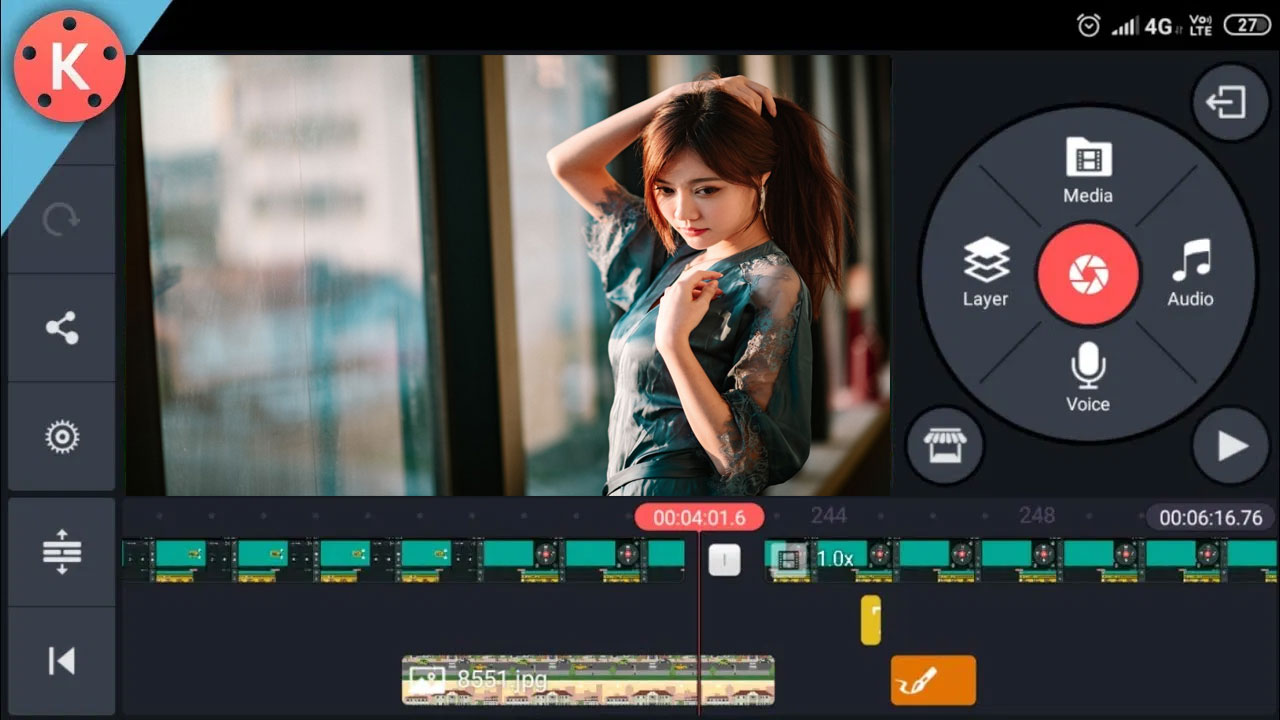
お使いのパソコンでKineMasterを開き、ベースとなる動画または画像をタイムラインに追加します。これがキャンバスになります。
✅ ステップ2:レイヤーを追加する
「レイヤー」オプションをタップし、写真、動画クリップ、ステッカー、テキストなど、挿入したいものを選択します。これがコーナーピンで加工するアイテムです。
✅ ステップ3:コーナーピンツールをオンにする
レイヤーを選択したら、編集メニューで「コーナーピン」オプションを探します。タップすると、レイヤー上に移動可能な4つのコーナーポイントが表示されます。
✅ ステップ4:移動とアニメーション
さあ、いよいよ楽しい!各コーナーを個別にドラッグして、レイヤーを変形したり、形を変えたりできます。角度を偽ったり、画像を傾けたり、背景動画の面に沿わせてラップしたりできます。
✅ ステップ5:プレビューと微調整
プレビュー機能を使って、リアルタイムで変更内容を確認できます。これにより、手遅れになる前に、気になるアングルやタイミングの問題を見つけることができます。
✅ ステップ6:保存してエクスポート
作品の準備ができたら、「エクスポート」をクリックします。TikTok、YouTube Shorts、Instagram Reelsなど、お使いのプラットフォームに適した解像度とフォーマットを選択します。
コーナーピンのクリエイティブな活用方法
このツールをクリエイティブに活用する方法がまだわからない場合は、いくつか提案があります。
画面置き換え:スマートフォン、テレビ、または看板から動画が再生されているように見せることができます。
オブジェクトトラッキング:動くオブジェクトにステッカーやキャプションを合わせます。
フローティングテキストパネル:タイトルや引用文を3Dで動かしながら配置します。
アニメーションのスタイル設定:写真やステッカーを引き伸ばして、面白く芸術的な効果を加えます。
パースペクティブ修正:背景動画のアングルに合わせて画像や動画を合わせます。
コーナーピンツールは、エフェクトではなく、視点を通して物語を伝えるツールです。
まとめ:モバイル編集のレベルアップ
KineMaster Mod APKのコーナーピンを使えば、可能性は無限大です。微妙な視点の調整から強力な視覚効果まで、モバイルエディターはデスクトップレベルのモーショングラフィックスを手のひらで操作できます。
さあ、次のビデオプロジェクトに取り掛かりましょう。コーナーピンを試して、フラットな映像がダイナミックなインタラクションで生き生きと動き出すのを体験してください。創造性を解き放ちましょう。あとはKineMasterが引き受けます!