

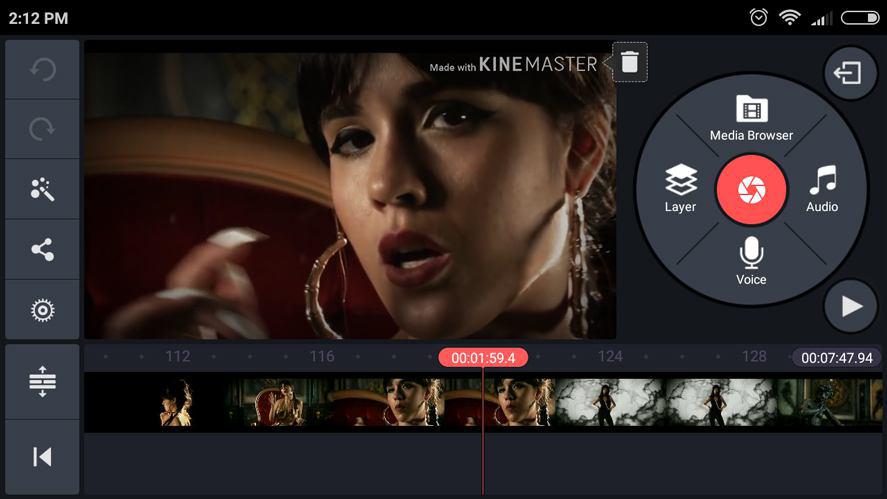
人々の注目を集めるプロ品質の動画を作る秘訣を知りたいですか?Vlog、ショートフィルム、TikTok動画など、どんな種類のコンテンツを作成するにしても、KineMasterでカラーフィルターを適用すれば、コンテンツを際立たせることができます。現在最も先進的なモバイル編集アプリであるKineMaster Mod APKは、最先端のカラーグレーディング機能をスマートフォンに直接提供します。明るさや色相の微妙な調整からシネマティックフィルターの適用まで、KineMasterは動画に洗練された感情的なタッチを加えるプロセスを簡素化します。
カラーフィルターとは?
カラーフィルターは、カラーグレーディングフィルターや補正フィルターとも呼ばれ、動画のトーンや雰囲気を変えます。少し調整するだけで、暗い映像をドラマチックに、あるいは単調な映像を生き生きとした映像に変えることができます。明るく明るい雰囲気にしたい場合は、オレンジや黄色などの暖色系がおすすめです。涼しくムーディーな冬の雰囲気にしたい場合は、ブルー系の色合いがおすすめです。
KineMasterでカラーフィルターを使う方法
ステップ1:KineMasterを起動し、プロジェクトをインポートする
まずKineMasterを開き、「新規プロジェクトを作成」をクリックします。希望のアスペクト比(TikTokの場合は9:16、YouTubeの場合は16:9など)を選択し、クリップまたは画像をタイムラインにインポートします。
ステップ2:カラーフィルターメニューにアクセスする
KineMasterには、プリロードされたカラーフィルターが多数用意されています。さらに特別なフィルターが必要な場合は、アセットストアをチェックしてみてください。ホーム画面またはメディアホイール下部の編集画面にあるアイコンをタップします。「カラーフィルター」カテゴリーに移動すると、ムード、トーン、ビジュアルスタイル別に整理された数十種類のフィルターパックを検索できます。
ステップ3:フィルターの選択と調整
様々なフィルターをご用意しています。
暖色系 – 黄金色で明るくします
寒色系 – 青や霜降りのような色を加えます
ヴィンテージ系 – 古い映画のような雰囲気を演出します
シネマティック系 – ドラマチックなコントラストと深い影を演出します
ステップ4:プレビューと微調整
フィルターを適用したら、「プレビュー」ボタンを押して、新しい色で動画がどのように見えるかを確認します。必要に応じて、KineMasterの調整ツールとフィルターを組み合わせて、明るさ、コントラスト、彩度、色相、色温度を調整します。
ステップ5:保存とエクスポート
満足のいく結果が得られたら、「エクスポート」ボタンをタップします。解像度と画質(ソーシャルメディアへのアップロードには1080pが推奨)を選択し、作品を保存します。圧縮しすぎると色の品質が損なわれる可能性があるため、ご注意ください。
クリエイターのようなカラーグレーディングのためのプロのヒント
クリップ間のカラーマッチング:動画をシームレスに見せるには、すべてのクリップに同じフィルターや設定を適用しましょう。
ブレンドモードを使う:レイヤー同士の見え方を変えることで、フィルター効果を高めることができます。
色彩でストーリーを語る:複数のフィルターを使い、1本の動画の中で様々なシーンやムードを表現しましょう。
実験:思いもよらない組み合わせをためらわずに試してみてください。KineMasterのリアルタイムプレビューは、アイデアを素早くテストするのに役立ちます。
✨ 最後に
KineMaster Mod APKでカラーフィルターを適用するのは、単に動画をクールに見せるためだけではありません。ムードを醸し出し、トーンを確立し、視聴者の感情に影響を与えることが重要です。旅行ブログ、美容チュートリアル、ショートムービーなどを編集する場合、カラーグレーディングは、動画を次のレベルに引き上げる最も簡単な方法の一つです。