

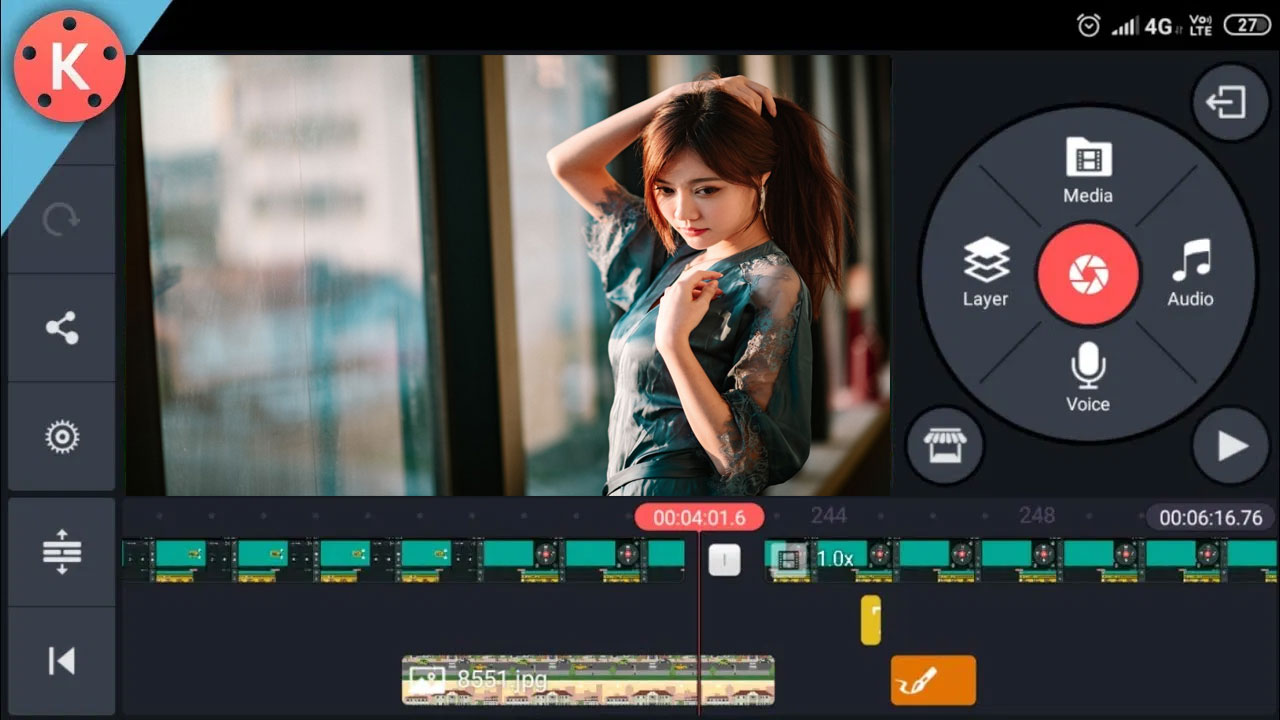
Si vous êtes un créateur souhaitant insuffler une ambiance cinématographique et 3D à vos vidéos mobiles, KineMaster Mod APK a un atout majeur : la fonctionnalité Corner Pin. Elle vous permet de modifier chaque recoin de vos images, vidéos, autocollants ou textes pour leur donner une perspective et une profondeur naturelles. En quelques clics, vous pouvez transformer des visuels plats en scènes dynamiques et captivantes.
Qu’est-ce que l’outil Corner Pin ?
L’effet Corner Pin est l’un des points forts de KineMaster Mod APK. Il vous permet de manipuler indépendamment chaque recoin d’un calque (vidéo, photo, texte, autocollant, etc.). Vous pouvez ainsi déformer, incliner, étirer et faire pivoter des images pour leur donner un aspect 3D, imiter des remplacements d’écran ou tracer des objets en mouvement.
Comment utiliser l’outil « Épingle d’angle » dans KineMaster : étape par étape
✅ Étape 1 : Ouvrez votre projet
Ouvrez KineMaster sur votre ordinateur et ajoutez votre vidéo ou image de base à la timeline. C’est votre toile.
✅ Étape 2 : Ajouter un calque
Appuyez sur l’option « Calque » et sélectionnez l’élément que vous souhaitez insérer : une photo, un clip vidéo, un autocollant ou du texte. C’est l’élément que vous modifierez avec l’outil « Épingle d’angle ».
✅ Étape 3 : Activez l’outil « Épingle d’angle »
Après avoir sélectionné votre calque, recherchez l’option « Épingle d’angle » dans le menu d’édition. Appuyez dessus pour voir quatre points d’angle mobiles sur votre calque.
✅ Étape 4 : Déplacer et animer
Et maintenant, place à l’action ! Faites glisser chaque coin séparément pour déformer ou remodeler le calque. Vous pouvez simuler des angles, incliner l’image ou l’enrouler pour qu’elle suive les surfaces de votre vidéo d’arrière-plan.
✅ Étape 5 : Prévisualiser et peaufiner
Utilisez la fonction de prévisualisation pour vérifier les modifications en temps réel. Cela vous permet de repérer les angles gênants ou les problèmes de timing avant qu’il ne soit trop tard.
✅ Étape 6 : Enregistrer et exporter
Une fois votre création terminée, cliquez sur Exporter. Sélectionnez la résolution et le format adaptés à votre plateforme : TikTok, YouTube Shorts ou Instagram Reels.
Utilisations créatives de l’épingle d’angle
Vous hésitez encore sur l’utilisation créative de cet outil ? Voici quelques suggestions :
Remplacement d’écran : Créez un effet de vidéo similaire à celui d’un téléphone, d’une télévision ou d’un panneau d’affichage.
Suivi d’objet : Alignez un autocollant ou une légende pour suivre un objet en mouvement.
Panneaux de texte flottants : Ajoutez des titres ou des citations avec une disposition 3D animée.
Stylisation d’animation : Étirez une photo ou un autocollant pour ajouter des effets artistiques intéressants.
Correction de perspective : Alignez des images ou des vidéos avec les angles de votre vidéo d’arrière-plan.
L’outil Corner Pin ne se limite pas aux effets, mais permet de raconter des histoires grâce à la perspective.
Conclusion : Améliorer le montage mobile
Avec Corner Pin de KineMaster Mod APK, les possibilités sont infinies. Des ajustements subtils de perspective aux effets visuels puissants, il permet aux monteurs mobiles de travailler avec des animations dignes d’un ordinateur, directement du bout des doigts.
Alors, lancez-vous dans votre prochain projet vidéo, essayez Corner Pin et admirez vos séquences plates prendre vie grâce à une interaction dynamique. Laissez libre cours à votre créativité ; KineMaster s’occupe du reste !