

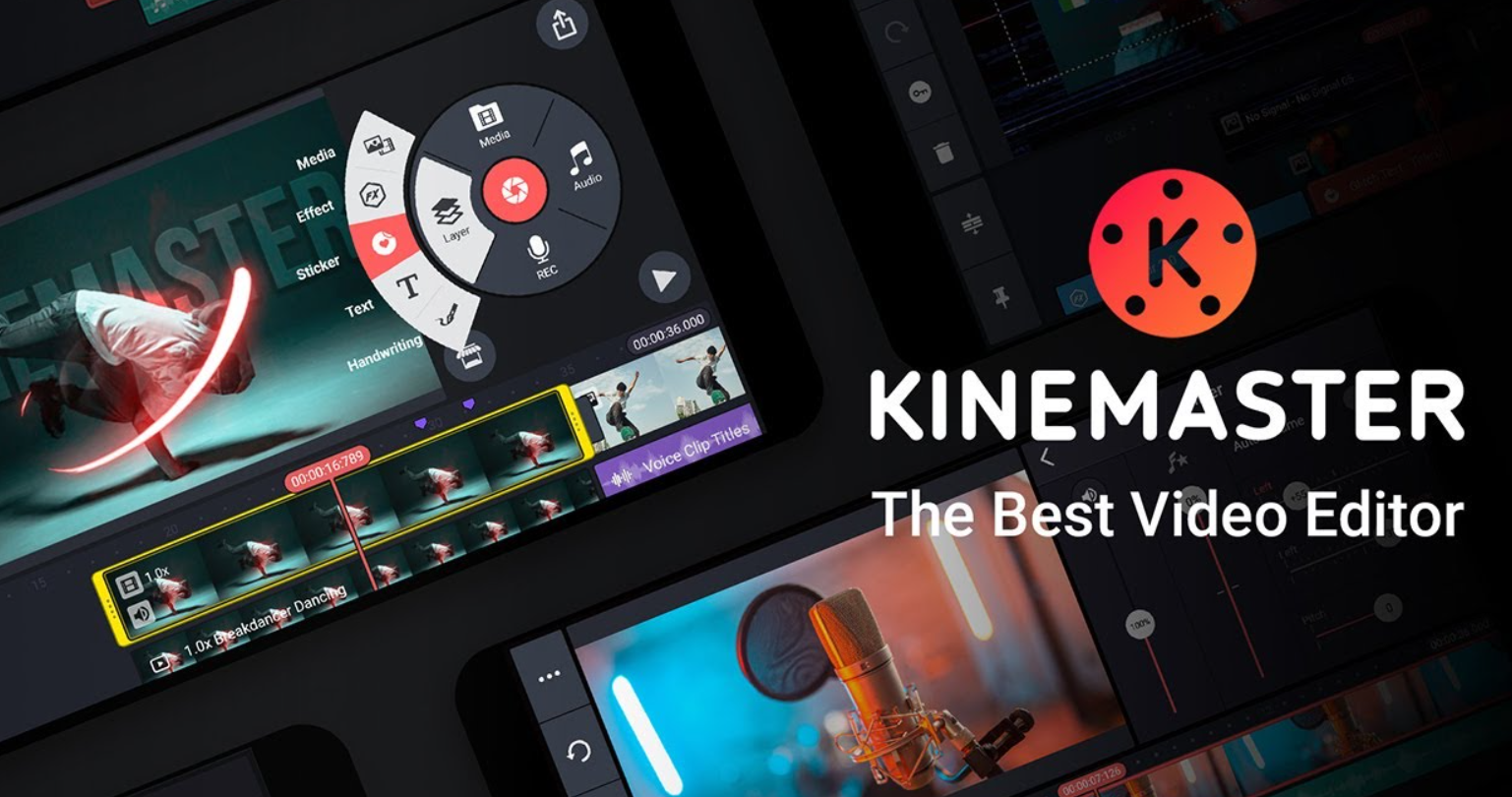
テキストは、ビデオ編集において最も汎用性の高い機能の一つです。テキストは、重要なポイントに文脈や強調を加え、ストーリーテリング体験を新たな次元へと引き上げます。定評のあるモバイルビデオ編集ソフトウェア、KineMaster Mod APKを使えば、テキストの追加と編集が非常に簡単かつ効率的に行えます。
KineMasterプロジェクトにテキストを挿入する方法
プロジェクトを開き、ツールバーの「レイヤー」タブをクリックします。表示されたメニューから「テキスト」を選択すると、テキスト入力ウィンドウが開きます。メッセージを入力すると、テキストをカスタマイズできます。KineMasterでは、フォント、色、アニメーション、エフェクトなど、テキストのあらゆる側面をカスタマイズできます。
テキストの外観を調整する
フォントメニューを選択し、リストをスクロールして、それぞれのフォントを試聴し、選択する前に内容をよく理解してください。
サイズ変更とカラーリングの表示
KineMasterには、テキストのサイズを変更したり、ビデオの背景とコントラストの強い色を選択したりするための、非常にシンプルなスライダーまたは入力フィールドがあります。
テキストスタイルの使用
太字、斜体、下線、影などのスタイルを使って、テキストを際立たせましょう。これらのスタイルは特定の単語やフレーズを強調するのに役立ち、カスタマイズパネルから適用できます。
高度なテキスト編集オプション
テキストアニメーションの追加
KineMasterには、スライドイン、バウンス、フェードインなどのアニメーションが組み込まれており、テキストに動きを加えることができます。これらは動画にダイナミックな効果を加え、視聴者の注目を集めます。
キーフレームアニメーション
テキストの動きを完全にコントロールしたいですか?KineMasterのキーフレーム機能を使えば、テキストの位置、スケール、回転をアニメーション化できます。
テキストの位置と配置
画面上でのテキストの配置
KineMasterは、画面上でテキストを正確に左揃え、中央揃え、右揃えにすることができます。これにより、キャプションやタイトルを、見出しを先頭に、字幕を末尾になど、希望の位置に配置できます。
テキストの移動と回転
クリエイティブな演出として、テキストを画面上で動かしたり、スライドさせたり、回転させたりしてみましょう。シーンに活気と華やかさが加わり、ハイライトシーンに重厚さが加わります。
グリッドとガイドの使用
正確な位置合わせを行うには、KineMasterの設定でグリッドとガイドを有効にしてください。特に、複数のテキストレイヤーを適用したり、テキストとビジュアル要素を調和させたりする場合、正確な間隔と配置を確保するのに役立ちます。
背景、ボーダー、ブレンディングによるテキストエフェクトの追加
背景とボーダーの追加
テキストに背景色や画像を追加して、テキストを目立たせましょう。KineMasterでは、動画のトーンに合わせて色やテクスチャを選択できます。
ブレンディングモードの使用
スクリーン:暗い背景でテキストを明るくします
乗算:テキストを暗くして、鮮やかな画像とブレンドします
これらのエフェクトにより、テキストが動画に自然に溶け込みます。
動画とテキストのタイミングと同期
動画の重要なポイントでテキストが表示されるようにタイミングを調整し、関連性を高めましょう。効果を高めるには、歌詞やセリフを挿入したり、ビートを強調したりするなど、テキストをオーディオと同期させましょう。
- テキストを追加した動画の保存とエクスポート
- 鮮明なテキストの読みやすさを維持するために、高解像度(1080p)でエクスポートします。
- ファイルサイズを犠牲にすることなく、シャープネスを最適化するエクスポート設定を選択します。
- 過圧縮を防ぎ、テキストがピクセル化したりぼやけたりすることを防ぎます。
✅ 最後に
KineMaster Mod APKでのテキストの追加とカスタマイズは、非常に簡単でありながら強力です。フォントの選択からエフェクトやアニメーションの適用まで、KineMasterは動画へのテキストの追加方法を完全にコントロールできます。