

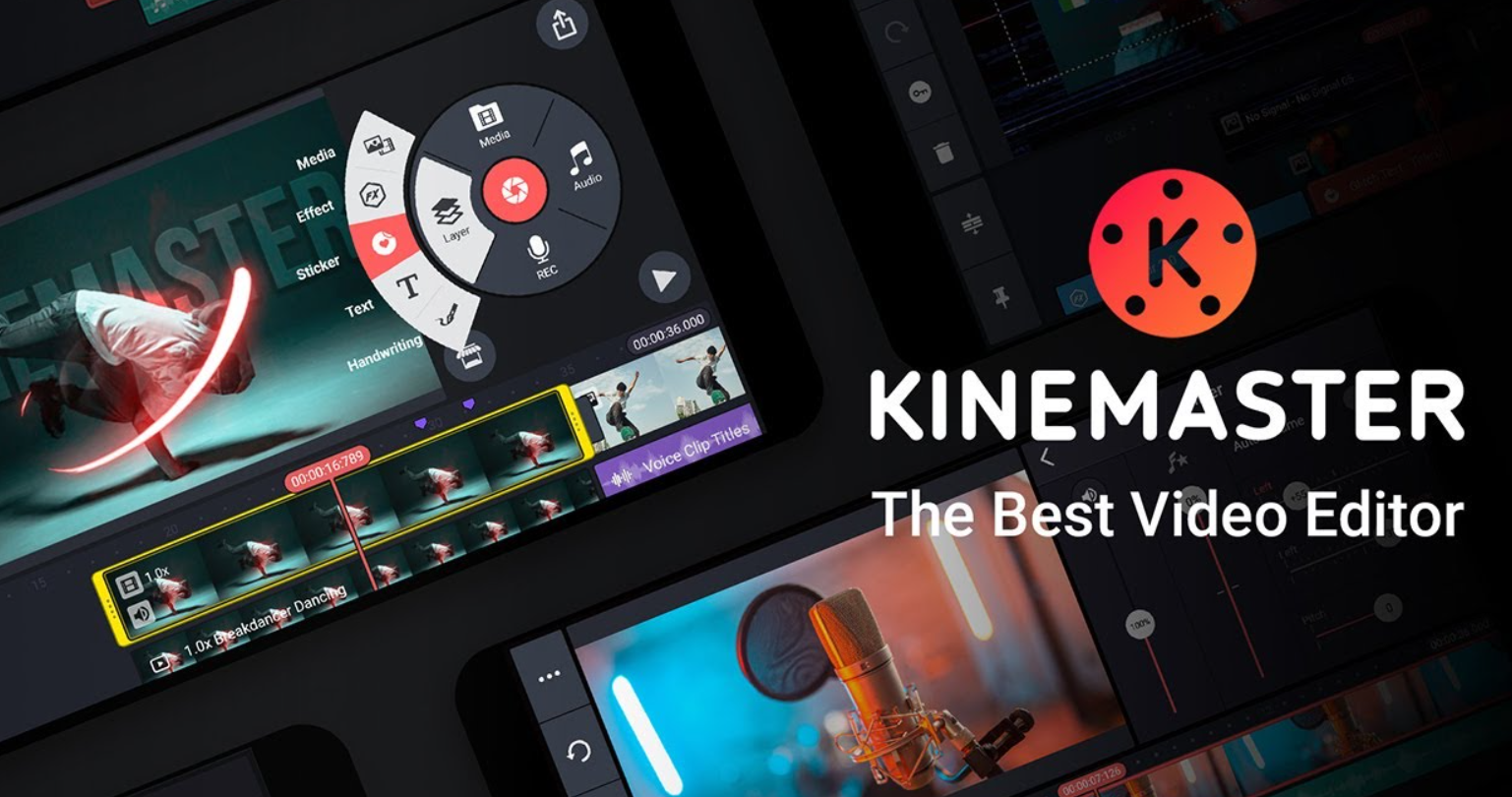
Text ist eine der vielseitigsten Funktionen der Videobearbeitung. Er hilft, Kontext zu setzen und wichtige Dinge hervorzuheben. Er verleiht Ihrem Storytelling eine neue Dimension. Mit KineMaster Mod APK, einer etablierten mobilen Videobearbeitungssoftware, wird das Hinzufügen und Bearbeiten von Text extrem einfach und effizient.
So fügen Sie Text in Ihr Kinemaster-Projekt ein
Öffnen Sie Ihr Projekt und klicken Sie in der Symbolleiste auf den Reiter „Ebene“. Wählen Sie „Text“ aus. Daraufhin öffnet sich ein Texteingabefenster. Geben Sie Ihren Text ein und passen Sie ihn an. Mit Kinemaster können Sie jeden Aspekt Ihres Textes individuell anpassen – von Schriftarten über Farben bis hin zu Animationen und Effekten.
Textdarstellung anpassen
Wählen Sie das Schriftartenmenü, scrollen Sie durch die Liste und hören Sie sich die einzelnen Optionen an, bevor Sie eine Auswahl treffen.
Größenanpassung und Farbsichtbarkeit
KineMaster verfügt über einen einfachen Schieberegler oder ein Eingabefeld, um die Textgröße anzupassen und die Farbe auszuwählen, die zum Videohintergrund passt.
Textstile verwenden
Heben Sie Ihren Text mit Stilen wie Fett, Kursiv, Unterstrichen oder Schatten hervor. Diese Stile helfen, bestimmte Wörter oder Ausdrücke hervorzuheben und können über das Anpassungsfenster angewendet werden.
Erweiterte Textbearbeitungsoptionen
Textanimationen hinzufügen
KineMaster verfügt über integrierte Animationen wie Slide-In, Bounce und Fade-In, die Ihrem Text Bewegung verleihen. Diese verleihen Ihrem Video einen dynamischen Effekt und fesseln die Aufmerksamkeit des Zuschauers.
Keyframe-Animation
Benötigen Sie die volle Kontrolle über die Bewegung Ihres Textes? Mit der Keyframe-Funktion von KineMaster können Sie Position, Skalierung und Drehung Ihres Textes im Zeitverlauf animieren.
Textposition und -ausrichtung
Text auf dem Bildschirm ausrichten
KineMaster unterstützt die präzise Ausrichtung des Textes links, zentriert oder rechts auf dem Bildschirm. So können Sie Ihre Untertitel und Titel genau dort platzieren, wo Sie sie haben möchten – entweder als Überschrift am Anfang oder als Untertitel am Ende.
Text verschieben und drehen
Für kreatives Flair können Sie Ihren Text auf dem Bildschirm verschieben, verschieben oder drehen. Das verleiht Ihren Szenen Leben und Eleganz und unterstreicht besondere Momente.
Raster und Hilfslinien verwenden
Für eine präzise Positionierung aktivieren Sie Raster und Hilfslinien in den KineMaster-Einstellungen. Sie helfen dabei, korrekte Abstände und Ausrichtungen sicherzustellen, insbesondere beim Anwenden mehrerer Textebenen oder beim Koordinieren von Text mit visuellen Elementen.
Texteffekte mit Hintergründen, Rahmen und Überblendung hinzufügen
Hintergründe und Rahmen hinzufügen
Heben Sie Ihren Text mit einer Hintergrundfarbe oder einem Bild hervor. Mit KineMaster können Sie Farben und Texturen auswählen, die zum Ton Ihres Videos passen.
Überblendungsmodi verwenden
Bildschirm: Hellt Text auf dunklem Hintergrund auf.
Multiplizieren: Verdunkelt Text, um ihn mit lebendigen Bildern zu verschmelzen.
Diese Effekte machen Ihren Text zu einem natürlichen Teil Ihres Videos.
Timing und Synchronisierung von Text mit Video
Timen Sie Ihren Text so, dass er an den entscheidenden Stellen Ihres Videos angezeigt wird und so relevant ist. Für zusätzliche Effekte synchronisieren Sie Ihren Text mit dem Audio, z. B. durch das Einfügen von Liedtexten, Dialogen oder die Betonung von Beats.
- Textoptimierte Videos speichern und exportieren
- Exportieren Sie in HD (1080p), um die Lesbarkeit des Textes zu gewährleisten.
- Wählen Sie Exporteinstellungen, die die Schärfe optimieren, ohne die Dateigröße zu beeinträchtigen.
- Vermeiden Sie Überkomprimierung, um verpixelten oder verschwommenen Text zu vermeiden.
✅ Abschließende Gedanken
Das Hinzufügen und Anpassen von Text in KineMaster Mod APK ist kinderleicht und dennoch leistungsstark. Von der Auswahl der Schriftarten bis hin zu Effekten und Animationen – KineMaster gibt Ihnen die volle Kontrolle über die Texteingabe in Ihren Videos.