

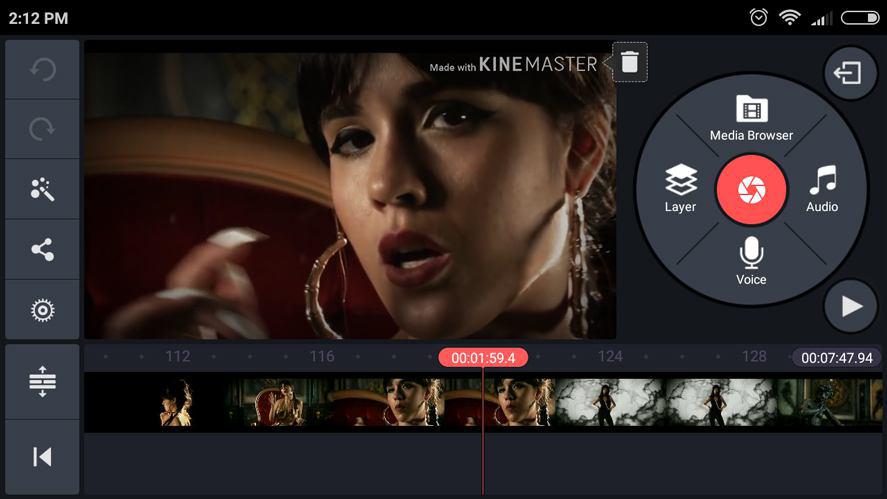
¿Quieres descubrir el secreto para crear videos de calidad profesional que capten la atención? Sea cual sea el tipo de contenido que estés creando, ya sea un vlog, un cortometraje o un video de TikTok, aplicar filtros de color en KineMaster puede hacer que tu contenido destaque. KineMaster Mod APK, la aplicación de edición móvil más avanzada del momento, trae funciones de gradación de color de vanguardia directamente a tu teléfono. Desde sutiles ajustes de brillo y tono hasta la aplicación de filtros cinematográficos, KineMaster simplifica el proceso de añadir un toque refinado y emotivo a tus videos.
¿Qué son los filtros de color?
Los filtros de color, también conocidos como filtros de gradación o corrección de color, transforman el tono y la atmósfera de un video. Con ajustes mínimos, puedes transformar tu metraje de sombrío a dramático o de apagado a animado. ¿Necesitas una sensación alegre y animada? Usa colores cálidos como naranjas y amarillos. ¿Necesitas una atmósfera invernal fresca y melancólica? Los tonos azules son la solución.
Cómo usar filtros de color en KineMaster
Paso 1: Inicia KineMaster e importa tu proyecto
Abre KineMaster y haz clic en “Crear un nuevo proyecto”. Elige la relación de aspecto que desees (por ejemplo, 9:16 para TikTok o 16:9 para YouTube) e importa tus clips o imágenes a la línea de tiempo.
Paso 2: Accede al menú de filtros de color
KineMaster cuenta con varios filtros de color preinstalados. Si buscas algo especial, consulta la Asset Store. Pulsa el icono en la pantalla de inicio o en la pantalla de edición, en la parte inferior de la rueda multimedia. Ve a la categoría “Filtros de color” para buscar entre docenas de paquetes de filtros adicionales, organizados por estilo, tono y visual.
Paso 3: Elige y ajusta tu filtro
Encontrarás una variedad de filtros como:
Cálido: Ilumina con colores dorados
Frío: Añade azules y colores gélidos
Vintage: Crea una apariencia de película antigua
Cinemático: Crea un contraste dramático y sombras profundas
Paso 4: Previsualizar y ajustar
Una vez aplicado el filtro, pulsa “Previsualizar” para ver cómo se verá tu vídeo con los nuevos colores. Si es necesario, añade el filtro junto con la herramienta de ajustes de KineMaster para ajustar el brillo, el contraste, la saturación, el tono y la temperatura.
Paso 5: Guardar y exportar
Una vez que estés satisfecho, pulsa el botón “Exportar”. Elige la resolución y la calidad (se recomienda 1080p para la mayoría de las publicaciones en redes sociales) y guarda tu obra maestra. Asegúrate de no comprimir demasiado el filtro o la calidad del color podría verse afectada.
Consejos profesionales para la gradación de color como un creador
Iguala el color en todos los clips: Para que tu video se vea uniforme, aplica el mismo filtro o configuración en todos los clips.
Usa los modos de fusión: Pueden amplificar los efectos de los filtros al modificar la apariencia de las capas.
El color cuenta una historia: Utiliza múltiples filtros para delimitar diferentes escenas o estados de ánimo en un solo video.
Experimenta: No dudes en experimentar con combinaciones originales. La vista previa en tiempo real de KineMaster te ayuda a probar ideas rápidamente.
✨ Conclusiones
Aplicar filtros de color en KineMaster Mod APK no se trata solo de que tu video sea atractivo, sino de evocar un estado de ánimo, establecer un tono e influir en las emociones del espectador. Si editas vlogs de viajes, tutoriales de belleza, videos o cortometrajes cinematográficos, la gradación de color es una de las maneras más sencillas de llevar tu trabajo al siguiente nivel.