

En la feroz industria de la producción de vídeo móvil, la singularidad es lo único que importa. Ya sea un video corto, un vlog en YouTube o un montaje cinematográfico, una cosa es segura: la visualidad cautivadora requiere nada menos que KineMaster Mod APK para cualquier persona que trabaje con un teléfono. Quizás la función más divertida sean las capas de efectos.
¿Qué son las capas de efectos en KineMaster?
Las capas de efectos son una forma peculiar de aplicar efectos visuales a tus vídeos. No son filtros que simplemente cambian el color y el tono, sino que aplican movimiento, formas, superposiciones, distorsiones y otros efectos dinámicos para mantener el interés del espectador en tu contenido. KineMaster ofrece una gran variedad de efectos descargables para desenfoque, espejo, mosaico, efectos de onda y mucho más en su Asset Store, que puedes añadir a tu vídeo y modificar según tu intención creativa.
Guía paso a paso: Cómo añadir capas de efectos en KineMaster Mod APK
Paso 1: Abre KineMaster y carga tu proyecto
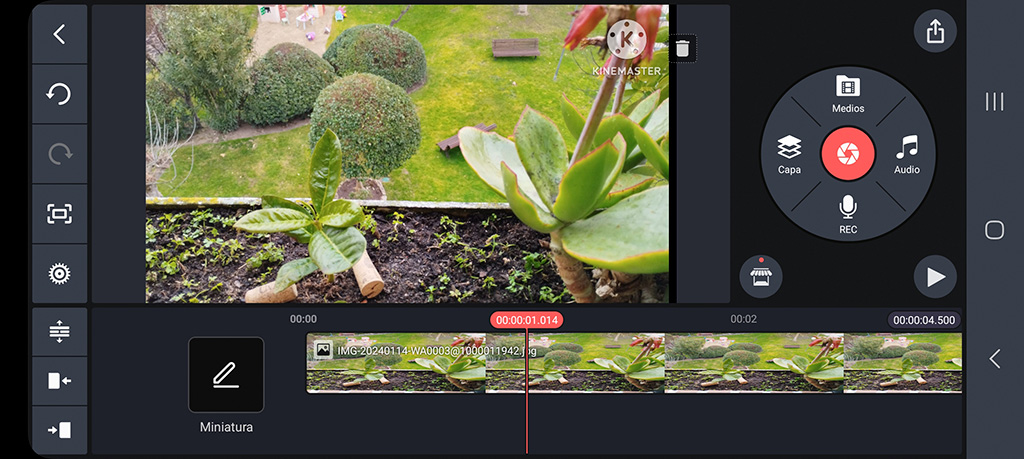
Comienza abriendo KineMaster Mod APK en tu smartphone. Abre un proyecto ya existente o crea uno nuevo incorporando tus imágenes y videoclips a la línea de tiempo.
Paso 2: Busca la Asset Store y descarga los efectos
Toca el icono de la Asset Store, que suele estar en la esquina superior derecha de la pantalla de inicio o debajo de la rueda multimedia en el modo de edición. Ve a la sección Efectos. Explora las opciones disponibles; verás desde superposiciones cinematográficas hasta animaciones psicodélicas.
Paso 3: Añadir una capa de efectos
Vuelve a la línea de tiempo de tu proyecto. Pulsa el icono de capa y elige “Efecto” entre las opciones. Verás todos los efectos descargados y listos para usar. Pulsa el que necesites aplicar.
Paso 4: Personaliza el efecto
Y, por último, la mejor parte: ajustar la configuración de los efectos. Según el efecto seleccionado, podrás modificar:
Intensidad: La intensidad del efecto
Dirección: Para efectos como desenfoque o movimiento
Velocidad: La rapidez con la que se realiza la transición visual
Recorte/Enmascaramiento: Dirigir los efectos solo a lugares específicos
Orden de capas: Reorganizar la superposición para reproducir primero los elementos visuales
Fotogramas clave: Ajustar el efecto con el tiempo
Paso 5: Previsualizar y ajustar
Una vez que hayas añadido y ajustado la capa de efecto, reproduce el vídeo en la ventana de vista previa. Esta es tu oportunidad para detectar cualquier inconsistencia o ajustar la ubicación, la duración o la intensidad del efecto.
Paso 6: Guardar y exportar el vídeo
Una vez que estés satisfecho con el aspecto, es hora de finalizarlo. Pulsa “Exportar”, elige la resolución y la velocidad de fotogramas que prefieras y guarda el vídeo en tu dispositivo.
Reflexiones finales
Las capas de efectos en KineMaster Mod APK no son solo un atractivo visual, sino que también son herramientas narrativas que te ayudan a conectar con tu audiencia y a transmitir tu mensaje de forma más efectiva. Crea atmósfera, movimiento o misterio con el efecto perfecto.