

В этой беспощадной индустрии мобильного видеопроизводства уникальность — единственная ценность. Будь то короткий ролик, видеоблог на YouTube или кинематографический монтаж, одно можно сказать наверняка: для создания визуального эффекта, который привлечёт внимание аудитории, любому, кто работает с телефоном, понадобится не что иное, как KineMaster Mod APK. Пожалуй, самая увлекательная функция — это слои эффектов.
Что такое слои эффектов в KineMaster?
Слои эффектов — это особый способ редактирования, позволяющий применять визуальные эффекты к вашим видео. Это не фильтры, которые просто меняют цвет и тон; они добавляют движение, формы, наложения, искажения и другие динамические эффекты, чтобы поддерживать интерес зрителя к вашему контенту. KineMaster предлагает целый ряд загружаемых эффектов размытия, зеркала, мозаики, волн и многого другого в своём магазине ресурсов, которые можно добавить поверх вашего видео и модифицировать в соответствии с вашим творческим замыслом.
Пошаговое руководство: как добавить слои эффектов в APK-файл KineMaster Mod
Шаг 1: Откройте KineMaster и загрузите свой проект
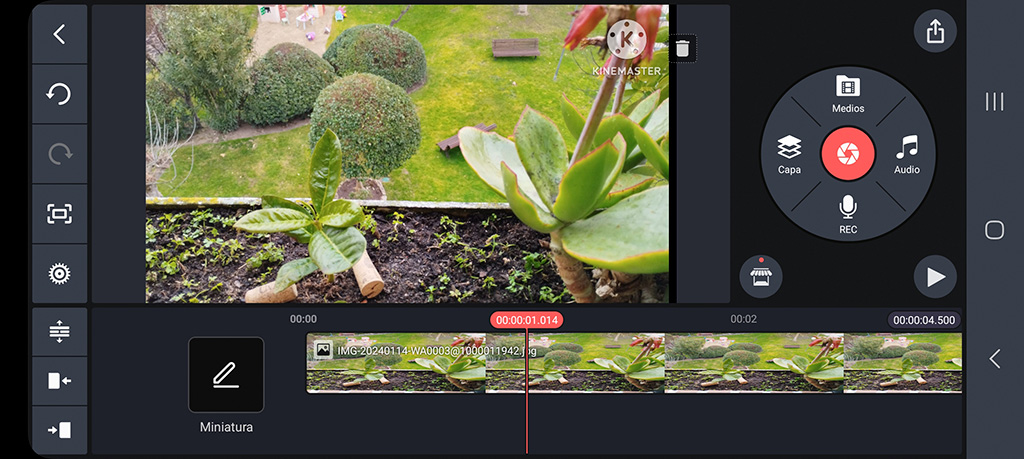
Для начала откройте APK-файл KineMaster Mod на смартфоне. Откройте существующий проект или начните новый, перенеся изображения и видеоклипы на временную шкалу.
Шаг 2: Найдите Asset Store и загрузите эффекты
Нажмите на значок Asset Store, который обычно находится в правом верхнем углу главного экрана или под колесом управления в режиме редактирования. Перейдите в раздел «Эффекты». Прокрутите список доступных эффектов — от кинематографических наложений до психоделической анимации.
Шаг 3: Добавьте слой эффекта
Вернитесь на временную шкалу проекта. Нажмите на значок слоя и выберите «Эффект» из предложенных вариантов. Теперь вы увидите все загруженные и готовые к использованию эффекты. Нажмите на тот, который нужно применить.
Шаг 4: Настройка эффекта
И наконец, самое интересное — настройка параметров эффекта. В зависимости от выбранного эффекта вы сможете изменить:
Интенсивность: интенсивность эффекта
Направление: для таких эффектов, как размытие или движение
Скорость: скорость визуального перехода
Обрезка/Маскирование: применение эффектов только в определённых местах
Порядок слоёв: изменение порядка наложения для воспроизведения визуальных эффектов в первую очередь
Ключевые кадры: изменение эффекта с течением времени
Шаг 5: Предварительный просмотр и тонкая настройка
После добавления и настройки слоя эффекта воспроизведите видео в окне предварительного просмотра. Это ваш шанс заметить любые несоответствия или скорректировать местоположение, длительность или интенсивность эффекта.
Шаг 6: Сохранение и экспорт видео
Когда вы будете довольны результатом, можно завершить работу. Нажмите «Экспорт», выберите нужное разрешение и частоту кадров и сохраните видео на своё устройство.
Заключение
Слои эффектов в KineMaster Mod APK — это не просто эффектное зрелище, это инструменты повествования, которые помогут вам привлечь зрителей и эффективнее донести ваше послание. Создавайте настроение, движение или таинственность с помощью подходящих эффектов.